🔍 社工报名照片上传前的核心准备工作
① 照片规格要求详解:尺寸、背景、格式与文件大小
官方要求是报名成功的基石。
尺寸必须为近期1寸半身免冠正面证件照;
像素要求为295px*413px,这个比例与标准证件照一致。
背景颜色务必使用纯白色,其他颜色均无法通过审核。
照片格式通常要求为JPG或JPEG格式。
文件大小需严格控制在10KB到30KB之间,过大或过小都会上传失败。
📸 社工报名照片规格核心要求一览
| 项目 | 具体要求 |
|---|---|
| 尺寸像素 | 295px * 413px |
| 背景颜色 | 纯白色 |
| 文件格式 | JPG/JPEG |
| 文件大小 | 10KB - 30KB |
② 如何获取合规照片:专业拍摄、自拍与工具处理指南
获取合格照片主要有三种途径。
前往专业照相馆是最省心的选择,说明是“考试报名用电子照”即可。
居家自拍需注意找一面纯白墙壁作为背景。
确保光线均匀,面部无阴影,表情自然。
使用常见的图片处理工具或在线证件照网站进行裁剪和压缩。
核心是最终生成的电子文件必须完全符合上述规格参数,差一点都可能前功尽弃。
③ 提前检查清单:避免上传失败的自我排查步骤
上传前花一分钟自查,能避免99%的问题。
首先,用电脑右键点击照片文件,查看“属性”确认格式和大小。
其次,用图片查看器打开,检查背景是否为纯白,人物是否居中。
然后,确认照片是否清晰,无模糊、拉伸或变形。
最后,牢记照片必须是“近期”拍摄,与本人当前相貌一致。
完成这四步检查,你的照片就基本具备了上传成功的条件。
📤 照片上传全流程分步解析
① 登录系统与找到上传入口的常见路径
完成报名信息填写后,系统会引导至照片上传环节。
最常见的路径是进入“报名信息确认”页面。
页面中会清晰显示“上传照片”或类似字样的按钮或区域。
请务必使用电脑端主流浏览器(如Chrome、Edge)进行操作,移动端可能功能不全。
如果找不到入口,可返回上一步检查信息是否已全部保存提交。
② 标准上传操作步骤:从选择文件到确认提交
点击“上传照片”按钮,会弹出本地文件选择窗口。
在电脑中找到你已准备好的合规电子照片文件。
选中文件并点击“打开”或“选择”,照片即开始上传。
系统通常会有进度条提示,请耐心等待上传完成,切勿中途关闭页面或刷新。
.jpeg "社工报名照片如何上传?详解规格与上传全流程!")
上传完成后,页面会显示照片预览图,请仔细核对是否为本人且符合要求。
🔄 照片上传标准流程图示
登录系统 → 找到上传入口 → 选择合规文件 → 等待上传完成 → 预览确认
(关键:预览确认无误后,必须点击“确认提交”或“保存”)
③ 上传成功的关键确认信号与后续操作
最直接的信号是页面提示“照片上传成功”并显示你的照片。
照片会固定在信息栏相应位置,且通常无法再直接点击修改。
此时必须进行最后一步:点击“确认”或“保存报名信息”。
只有完成这一步,整个报名流程中的照片环节才算真正完成。
之后请务必留意报名系统的审核状态通知,确保万无一失。 🎯
🛠️ 常见上传失败问题与精准解决方案
① 系统提示“照片尺寸不符”或“文件过大”怎么办?
这是最常见的技术性拦截,意味着照片未严格符合官方规格要求。
核心原因是像素宽高比或文件体积超标,需使用专业工具二次处理。
首先,确认你的照片是否为近期、正面、免冠的彩色证件照。
然后,使用图片编辑软件或在线工具,将照片严格调整为295px*413px。
最后,通过压缩功能,确保文件大小控制在10KB至30KB之间,格式为JPG或JPEG。
② 照片上传后无法保存或显示“处理失败”如何解决?
如果系统显示上传成功但无法保存,可能是浏览器缓存或文件命名问题。
首要步骤是彻底清除浏览器缓存和Cookie,然后重启浏览器重试。
检查照片文件名,避免使用特殊字符或中文,建议改为纯英文或数字。
尝试将照片另存为一份新文件,再用新文件进行上传操作。
若问题依旧,可尝试更换一台电脑或不同的网络环境再次上传。 🔄
📉 上传失败问题处理决策图
1. 提示“尺寸不符/文件过大” → 重新裁剪压缩至规定尺寸与大小。
2. 提示“处理失败” → 清除浏览器缓存、修改文件名、另存为新文件。
3. 网络或系统问题 → 更换浏览器、电脑、网络或避开高峰期操作。
.jpeg "社工报名照片如何上传?详解规格与上传全流程!")
③ 遇到网络中断、浏览器不兼容等系统问题如何处理?
报名高峰期网站负载大,可能出现网络拥堵或短暂中断。
最佳策略是避开每日9:00-11:00、15:00-17:00的报名高峰时段。
确保使用Chrome、Edge、Firefox等主流浏览器的最新版本。
关闭所有无关网页和下载程序,保证网络带宽充足且稳定。
如遇页面卡死,不要频繁刷新,耐心等待或稍后再试。如问题持续,可截图保存并向官方技术支持反馈。 🚨
🔍 上传后的重要注意事项与高频疑问解答
① 上传成功后是否还能修改或重新上传照片?
这是一个关键问题,答案取决于报名系统所处的具体阶段。
在报名信息确认提交之前,通常可以无限次修改或重新上传照片。
一旦你点击了“确认”或“提交报名信息”,修改通道就会关闭。
如果此时发现照片有误,必须联系当地人事考试机构申请后台修改。
这个过程可能繁琐,因此务必在最终提交前,反复确认照片无误。 ✅
② 照片审核标准是什么?通常需要多长时间?
照片审核由系统自动或人工辅助完成,标准非常严格。
除了尺寸、大小、格式,还会检查是否为本人近期免冠正面照。
严禁使用生活照、艺术照、翻拍照,或佩戴粗框眼镜、头饰。
审核时长不固定,快则几小时,慢则1-2个工作日,请耐心等待。
审核结果会通过系统消息或短信通知,务必留意。 ⏳
📊 照片审核与使用全流程时间线
1. 上传照片 → 系统/人工审核 (1-2日) → 审核通过/不通过。
2. 审核通过 → 照片锁定,用于生成报名表与后续所有考试文件。
3. 2026年5月打印准考证 → 照片清晰度至关重要,影响考场核验。
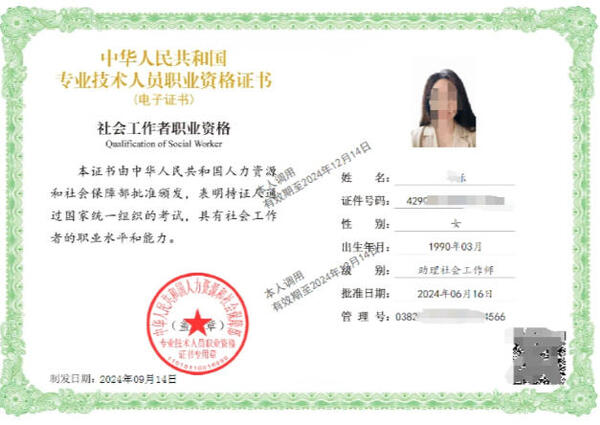
4. 考试通过后制发资格证书 → 同一张照片将印制在证书上。
③ 如何确保照片在打印准考证和资格证书时清晰可用?
上传成功不代表打印效果一定好,源头文件质量是根本。
首先,确保原始照片分辨率不低于300dpi,画面干净无噪点。
上传前,在电脑上将照片放大至100%查看面部细节是否清晰。
避免过度压缩导致脸部模糊,文件大小尽量接近30KB的上限而非下限。
最终,在打印准考证时,选择高质量的打印机和纸张进行输出。 🖨️

发表评论 取消回复