📄 什么是社工证报考验证认证报告?
① 为什么报考社工证需要上传这份报告?
官方规定,报考者需通过上传验证认证报告来证明自身学历等信息的真实性。
这是为了确保考试公平公正,从源头上杜绝虚假信息。 📋
根据中国人事考试网的要求,系统会联网核验这份报告。
核验通过,才能进入后续的报名缴费环节。
这相当于为你的报考资格上了一道“数字安全锁”。 🔒
② 报告的核心内容通常包括哪些?
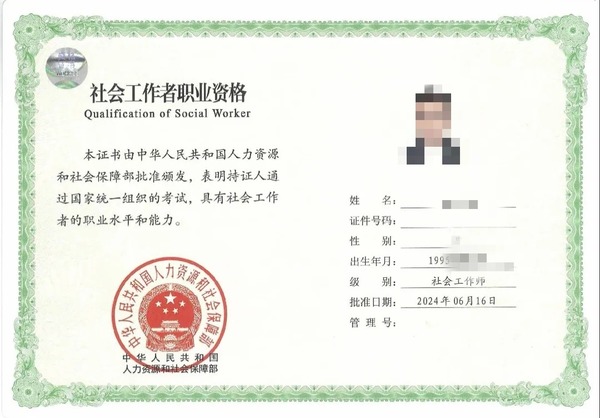
一份标准的验证认证报告,核心是证明你的学历信息。
报告上会明确显示你的姓名、身份证号、毕业院校、所学专业、学历层次(如本科)、学习形式(如全日制)以及唯一的在线验证码。 🏫
这些信息必须与你在报名系统中填写的完全一致。
报告通常由教育部指定的学历认证机构出具。
具有官方唯一性和可在线查验的特性。
③ 这份报告与学历证明有何区别与联系?
联系在于,两者都用于证明你的学历背景。 🎓
但区别非常关键:毕业证书或学位证书是原始凭证。
而验证认证报告是对原始凭证进行官方核验后生成的电子证明文件。
在线上报考场景下,系统更认可可直接联网核查的报告。
简单说,证书是“原材料”,报告是经过“质量检测”的“成品”。
④ 如何获取这份关键的验证认证报告?
最权威的获取渠道是“中国高等教育学生信息网(学信网)”。 🌐
你需要先在该网站进行实名注册。
然后根据指引申请《教育部学历证书电子注册备案表》或《中国高等教育学历认证报告》。
申请成功后,可直接下载PDF格式的报告文件。
这份电子文件就是报考时需要上传的“验证认证报告”。
⑤ 提前准备报告对报考流程有何积极影响?
提前准备好报告,能让你在报名窗口期(如2026年3月9-30日)内快速完成关键步骤,避免因材料问题延误报名。 ⏰
你可以从容检查报告信息与个人填报信息是否吻合。
确保文件格式、大小符合官方要求。
从而大大提升报名成功率,让你更专注于备考本身。
有备无患,永远是应对官方流程的最佳策略。 ✅
📐 社工证报考验证认证报告的格式要求详解
① 官方对报告文件格式(如PDF/JPG)的具体规定是什么?
根据中国人事考试网历年公告,上传的验证认证报告有明确的格式偏好。
系统最推荐、兼容性最好的格式是PDF。 📄
这是因为它能完整保留报告的原始版式和文字信息。
部分情况也接受JPG或PNG等图片格式。
但务必以当年报名系统的实际提示为准。
② 报告文件的大小、分辨率或清晰度有何要求?
文件大小通常有严格限制,一般要求单个文件在1MB以内。 ⚖️
过大的文件会导致上传失败或系统卡顿。
对于图片格式的报告,分辨率需保证所有文字清晰可辨。
官方虽未明确具体DPI,但肉眼查看必须无模糊、无重影。
这是确保系统自动识别或人工审核通过的基础。
📊 验证认证报告格式要求一览
| 项目 | 具体要求 | 重要性 |
|---|---|---|
| 文件格式 | PDF(首选)、JPG/PNG | 高 |
| 文件大小 | 通常 ≤ 1MB | 高 |
| 清晰度 | 所有文字、印章清晰可辨 | 极高 |
③ 报告内容在扫描或拍照上传时,需要注意哪些细节?
如果你需要将纸质报告数字化,细节决定成败。
必须确保报告的四个边角完整、无缺失,背景干净无杂物。 📸
拍照时请对正、找平,避免扭曲变形。
光线要均匀,避免反光和阴影遮盖关键信息。
.jpeg "社工证报考验证认证报告上传全指南,解决常见上传问题!")
姓名、身份证号、验证码及官方印章必须100%清晰。
④ 如果报告是多页的,应该如何合并或处理?
部分学历认证报告可能包含多页内容。
官方系统通常要求将所有页面合并为一个文件进行上传。 🔗
对于PDF报告,可使用办公软件或免费在线工具进行合并。
确保页面顺序正确,且合并后的文件大小仍符合要求。
切勿分开上传多个文件,这很可能导致系统无法识别。
⑤ 如何提前检查自己的报告文件是否符合格式要求?
在正式上传前,自行检查是避免返工的关键。
重点核对三点:格式、大小、清晰度。 ✅
右键查看文件属性,确认格式和大小。
打开文件放大至100%,逐行检查文字是否锐利。
这份简单的自查,能帮你绕过80%的上传故障。
让你在紧张的报名期里更加从容不迫。
🚀 上传验证认证报告的完整步骤与操作指南
① 在哪个报考平台的哪个环节进行上传?
所有上传操作都在官方指定的唯一报名平台进行。
你需要在填写完个人基本信息并选择报考科目后,进入资料提交环节。 🖥️
系统会明确列出需要上传的材料清单。
找到“验证/认证报告”或类似名称的上传按钮。
点击它,即可从本地电脑中选择准备好的报告文件。
② 从点击“上传”按钮到提交成功的具体操作流程是怎样的?
这个过程需要细心,一步步来。
首先,点击“选择文件”或“上传”按钮,弹出本地文件窗口。
找到并选中你已准备好的报告文件(PDF或图片)。
系统会自动进行格式和大小校验,通过后文件会显示在页面上。 ⏳
此时,务必再次核对屏幕上显示的预览图或文件名是否正确。
确认无误后,点击“确定”或“保存”按钮,完成本材料的上传。
📈 报告上传核心步骤流程图
③ 如何确认报告已成功上传并通过了系统初审?
上传成功不代表万事大吉,状态确认至关重要。
保存后,页面该材料项旁通常会显示“已上传”或绿色对勾标记。 ✅
更关键的是,在完成所有材料上传并提交报名信息后。
系统或报名状态栏会显示“资格审核中”。
这通常意味着你的报告已通过初步格式审查,进入人工或系统深度审核阶段。
④ 上传后,是否还能修改或更换报告文件?
这是一个非常重要且常见的问题。
在报名信息确认提交前或资格审核未完成前,通常可以修改。 🔄
你可以返回资料上传页面,找到原文件位置。
点击“重新上传”或“修改”按钮,替换成新的文件。
一旦报名截止或资格审核显示“通过”,则无法再自行修改。
届时如需变更,必须联系当地考试机构处理,流程会复杂很多。
.jpeg "社工证报考验证认证报告上传全指南,解决常见上传问题!")
⑤ 上传完成后的关键注意事项
完成上传只是第一步,后续跟进同样重要。
务必定期登录报名系统,关注审核状态变化。 🔍
如果状态长时间未更新,或显示“未通过”,需立即查看原因。
根据提示在允许的时间内重新上传合格报告。
建议将最终上传成功的报告文件截图保存。
作为你已完成此项操作的凭证,以备不时之需。
🛠️ 常见上传失败问题与解决方法
① 提示“文件格式不符”或“文件过大”怎么办?
这是最常遇到的技术性问题,但解决起来并不难。
首先,确认你的文件是官方要求的PDF或JPG/PNG图片格式。 📄
其他格式如Word、网页或压缩包都无法通过。
如果文件过大,官方通常要求单文件不超过1MB或2MB。
你需要使用在线工具或软件,对文件进行压缩处理。
确保压缩后,报告上的所有文字和印章依然清晰可辨。
② 提示“信息模糊无法识别”或“报告不完整”如何解决?
这类提示意味着系统或人工审核时,发现报告质量有问题。
“信息模糊”通常是因为拍照时手抖、光线太暗或扫描分辨率过低。 📸
请重新在光线充足的环境下,将报告平铺拍摄。
确保四个边角都完整,没有阴影和反光。
“报告不完整”则可能是上传了报告封皮或其中一页。
如果是多页报告,必须将所有页面合并成一个完整的PDF文件后再上传。
📊 上传失败高频原因及对策速查表
| 系统提示 | 可能原因 | 解决方案 |
|---|---|---|
| 文件格式不符 | 上传了非PDF/JPG文件 | 使用转换工具转为PDF或清晰图片 |
| 文件过大 | 图片分辨率过高或PDF包含冗余数据 | 使用在线压缩工具,将文件缩小至1MB内 |
| 信息模糊 | 拍摄不清、扫描质量差 | 重新高清拍摄或扫描,确保文字锐利 |
| 报告不完整 | 只上传了部分页面 | 将所有页面合并为一个PDF文件 |
③ 网络中断或系统卡顿导致上传失败,应如何处理?
报名高峰期,系统访问压力大,偶尔会出现技术问题。
如果遇到页面卡死或上传进度条长时间不动。
首先不要频繁刷新或重复点击提交,以免造成数据混乱。 🌐
建议关闭当前页面,稍等10-15分钟后再重新登录系统尝试。
选择在凌晨、清晨或工作日的午间等非高峰时段操作。
这些时间段网络相对通畅,上传成功率会显著提高。
④ 所有尝试都失败后,如何联系官方技术支持或人工审核?
当你用尽所有自助方法仍无法解决时,就需要寻求官方帮助。
首要途径是查看报名网站首页或报考通知中的“联系方式”或“咨询电话”。 📞
拨打电话时,请准备好你的报名序号、身份证号和问题描述。
清晰说明你遇到的错误代码或提示信息。
如果电话无法接通,可以尝试通过网站提供的电子邮箱或在线留言板反馈。
在描述问题时,附上错误页面截图和已准备好的报告文件,能极大提高解决效率。
⑤ 上传失败后的心态调整与时间规划
遇到问题不要慌张,留出充足的解决时间至关重要。
切勿在报名截止日期最后几小时才尝试上传关键材料。 ⏰
建议至少提前3-5天完成上传,为可能出现的意外留出缓冲。
每次尝试后,都检查一下报名系统的状态页。
确保问题没有在后台被默默解决。
保持耐心,按照官方指引一步步操作,绝大多数技术问题都能顺利化解。

发表评论 取消回复